把 Codex 额度显示到 Touch Bar 上的折腾记录
前言
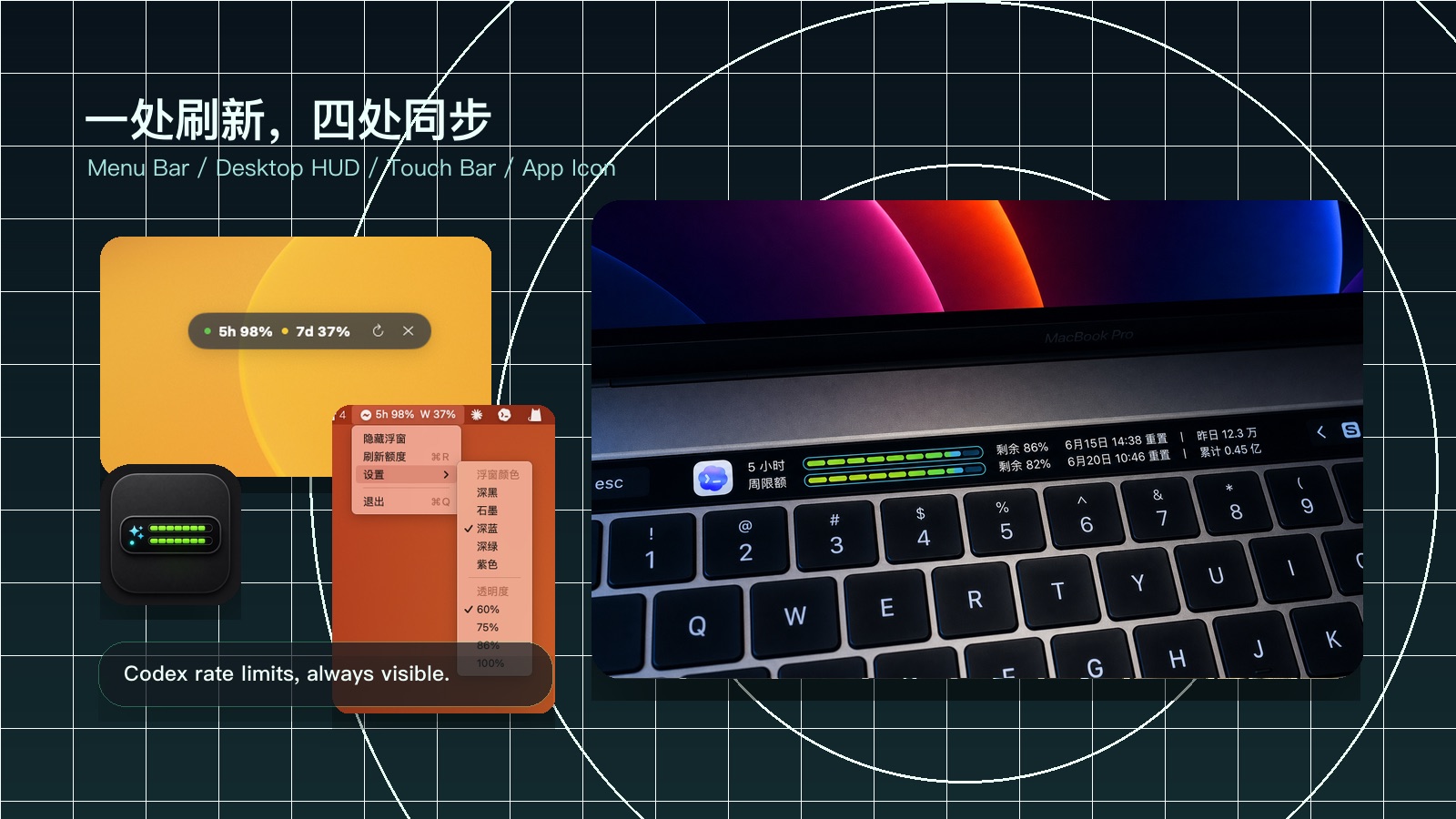
最近使用 Codex 的频率明显变高之后,我遇到一个很现实的问题:不是不知道额度会消耗,而是不知道它什么时候快消耗完。每次都要切回 Codex 里看,或者等到提示出来才发现额度紧张,这个体验就有点被动。刚好手上还有一台带 Touch Bar 的 MacBook Pro,于是就想着能不能做一个小工具,把 Codex 的 5 小时额度和周额度直接显示在 Touch Bar、菜单栏和桌面小浮窗里。
这个小工具最后叫
TouchBarCodexToken。它不是为了做一个很复杂的软件,更多是一次把自己日常痛点产品化的小实验:让额度一直可见,让心里有数。
1.先确定读取额度的方式
最开始我以为这个事情可能要抓网页,或者从某个配置文件里找状态。但这样很不稳定,也不太优雅。后来发现 Codex 本机应用里自带了一个 app-server,可以通过标准输入输出走 JSON-RPC。
应用启动时实际调用的是:
1 | /Applications/Codex.app/Contents/Resources/codex app-server --listen stdio:// |
然后先做一次 initialize,再调用:
1 | account/rateLimits/read |
这样就可以拿到账号额度信息。这个方案有几个好处:
- 不需要填写 API Key。
- 不保存账号、密码、授权码。
- 不抓网页,不依赖页面结构。
- 数据来自本机 Codex app-server,逻辑上更稳定。
Swift 里这部分主要由 CodexAppServerClient 负责。它用 Process 启动 Codex app-server,然后用 Pipe 写入一行 JSON 请求,再从标准输出里一行一行读 JSON 响应。
核心思路大概就是:
1 | process.executableURL = codexURL |
请求时给每个 JSON-RPC 请求分配一个 id,返回时再根据 id 找回对应的回调。这里比较像自己手写一个很轻量的客户端。
2.把额度整理成能显示的数据
拿到原始额度之后,不能直接塞到界面里。因为界面真正需要的是:
- 5 小时额度剩余多少。
- 周额度剩余多少。
- 什么时候重置。
- 读取失败时应该显示什么。
项目里用 RateLimitStore 做中间层。它会把 Codex 返回的窗口数据整理成两个 LimitMeter:一个是 5 小时,一个是 周限额。
判断方式也比较直接:
1 | return abs(duration - 300) < 30 |
5 小时就是大约 300 分钟的窗口;周额度则按 7 天左右的窗口来识别。这样即使返回数据里主次顺序有变化,也能尽量归类到正确的显示位置。
这里还有一个小细节:刷新失败时不能直接把旧数据清空。因为网络或者 app-server 短暂异常时,如果界面突然变成空白,反而会让人误判。现在的逻辑是保留旧数据,只在状态里记录错误信息。
3.一份状态,同步到三个地方
这个工具的界面主要有三层:
- 菜单栏状态。
- 桌面置顶 HUD。
- Touch Bar 额度条。
菜单栏适合一直挂着,HUD 适合扫一眼,Touch Bar 则是最有仪式感的地方。
HUD 默认是一个小胶囊浮窗,类似这样:
1 | ● 5h 85% ● 7d 80% ↻ × |
↻ 用来手动刷新,× 用来退出。状态点按剩余额度显示不同颜色。菜单栏里还可以设置浮窗颜色和透明度,这些设置保存在 UserDefaults,下次启动继续生效。
AppKit 里菜单栏入口由 NSStatusBar.system.statusItem 创建:
1 | private let statusItem = NSStatusBar.system.statusItem(withLength: 118) |
而 HUD 使用一个自定义的 NSPanel,保持在桌面上方但不抢主应用焦点。这样写文章或者用 Codex 的时候,它不会像普通窗口一样挡住工作流。
4.Touch Bar 是最想做、也最受限制的地方
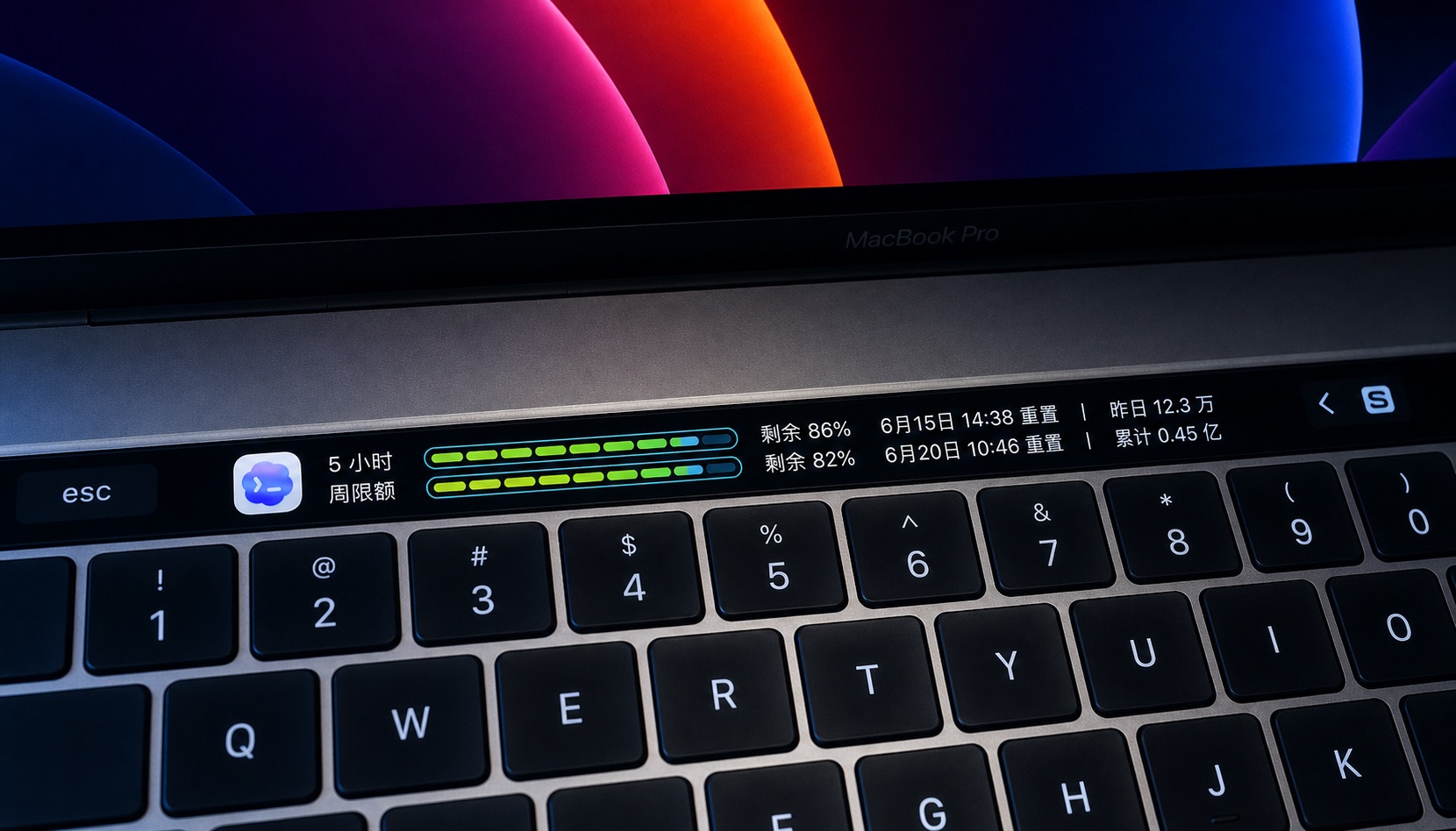
Touch Bar 这块是整个项目最有意思的部分。最终显示的内容包括:
- Codex 图标。
- 5 小时额度分段电量条。
- 周额度分段电量条。
- 剩余百分比。
- 重置时间。
- 本地 token 使用统计。
我没有用简单的进度条,而是做了一个分段电量条 SegmentedBatteryBar。这样在 Touch Bar 这种又窄又长的区域里,可读性会比普通 progress bar 好一些。
Touch Bar 的布局空间很紧,后面连续调整了好几次间距,比如图标大小、重置时间宽度、两行之间的距离。提交记录里能看到一串类似这样的改动:
1 | Tighten Touch Bar remaining spacing |
这些看起来都是小改动,但 Touch Bar 这种地方就是这样:多 4 个像素嫌挤,少 4 个像素又显得散。
不过这里也有一个系统限制:macOS 公开的 Touch Bar API 和当前前台 App、first responder 绑定得比较紧。也就是说,当你切回 Codex 输入时,Touch Bar 可能会被 Codex 自己接管。现在的处理方式是点击 HUD 主体区域时,应用会尝试激活自己的 Touch Bar 内容,但不能强行长期霸占 Touch Bar。
这个限制绕不过去,只能接受它。
5.顺手把本地 token 使用量也放进去
做到后面又冒出一个想法:既然都在显示额度了,那能不能顺便显示昨天和累计 token 用量?
Codex 本机会在 ~/.codex/sessions 下保存 session 的 jsonl 文件,里面有 token_count 事件。项目里用 LocalTokenUsageReader 去读这些文件:
1 | private static let sessionDirectory = FileManager.default.homeDirectoryForCurrentUser |
读取逻辑大概是:
- 遍历所有
.jsonl文件。- 找到包含
token_count的行。- 解析
last_token_usage和total_token_usage。- 统计昨日用量和累计用量。
一开始这个统计如果放在主线程,刷新时 HUD 和菜单栏会有短暂卡顿。后来改成后台队列读取:
1 | private let tokenUsageQueue = DispatchQueue( |
这类小工具最怕的不是功能少,而是为了显示一个数字把系统体验拖慢。后台读取之后,主界面就顺滑多了。
6.让它跟着 Codex 自动启动
如果每次打开 Codex 还要手动打开额度条,那这个工具就不够“日常”。所以后面加了一个 LaunchAgent。
首次运行 app 时,会在用户目录下写入:
1 | ~/Library/LaunchAgents/com.jackchen.TouchBarCodexToken.CodexLauncher.plist |
它每 5 秒检查一次 Codex 是否正在运行。如果 Codex 已经启动,而额度条没有运行,就自动打开 TouchBarCodexToken.app。
这里还有一个小细节:如果我在 Codex 还开着的时候手动退出额度条,启动器不应该立刻又把它拉起来。否则就变成“你越关它越开”的尴尬状态。所以项目里加了一个手动退出锁:
1 | ~/Library/Application Support/TouchBarCodexToken/manual-quit.lock |
本轮 Codex 会话里手动退出后就不再自动拉起;等 Codex 完全退出,再清掉这个状态。
7.构建和打包
项目本身是一个 Swift Package:
1 | // swift-tools-version: 5.8 |
开发期可以直接跑:
1 | swift run |
正式构建走:
1 | scripts/build-app.sh |
这个脚本会先尝试:
1 | swift build -c release |
如果 SwiftPM 的 SDK 探测失败,就 fallback 到 swiftc -sdk 直接编译。最后组装出:
1 | build/TouchBarCodexToken.app |
为了方便分享,还加了 DMG 打包脚本:
1 | scripts/package-dmg.sh |
打包出来类似:
1 | dist/TouchBarCodexToken-0.1.4.dmg |
目前项目没有 Apple Developer 签名和公证,所以第一次打开时 macOS 可能会提示无法验证开发者。自己用问题不大,分享给别人时就需要说明一下右键打开。
8.这次迭代里踩过的几个点
8.1 不要用网页状态做数据源
一开始最容易想到的是抓网页或者找某个缓存文件。但只要页面结构一改,工具就废了。最后选择本机 app-server,虽然要自己处理 JSON-RPC,但稳定性明显更好。
8.2 Touch Bar 的可控性有限
Touch Bar 不是一个可以随便常驻的副屏。它和当前前台 App 绑定很紧,这点在设计时必须接受。最后的策略是:能显示就显示,不能强行抢。
8.3 小 UI 的像素很值钱
HUD 和 Touch Bar 都是小空间 UI。这里不是把信息堆上去就行,而是要不停调间距、字号、图标大小、颜色对比。否则看起来会很“工程味”,但用起来不舒服。
8.4 自动启动要尊重手动退出
自动启动是为了省心,不是为了和用户对着干。加上 manual-quit.lock 之后,逻辑就舒服很多。
9.当前版本做到了什么
现在 TouchBarCodexToken 已经可以做到:
- 读取 Codex 5 小时额度和周额度。
- 在菜单栏显示额度剩余百分比。
- 在桌面 HUD 里显示额度、刷新和退出。
- 点击 HUD 后尝试显示 Touch Bar 额度条。
- 显示本地昨日和累计 token 用量。
- Codex 启动时自动打开,Codex 退出后自动退出。
- 支持构建 app 和打包 DMG。
对我来说,这个小工具最核心的价值不是“它用了什么技术”,而是它把一个很小但高频的焦虑点变成了一个一直可见的状态。用 Codex 的时候,抬眼就知道额度大概还剩多少,心里就稳很多。
10.后续可以继续做的事
后面如果继续完善,我可能会优先考虑这几件事:
- 做 Universal Binary,让 Intel 和 Apple Silicon 都原生运行。
- 增加签名和公证,减少首次打开时的安全提示。
- 增加更细的历史趋势,比如最近 7 天 token 使用量。
- 给没有 Touch Bar 的机器做一个更完整的桌面 HUD 模式。
总之,这次算是把一个“我自己想要的小工具”做成了可以日常使用的状态。它不大,但刚好解决了一个真实问题,这种项目做起来还是挺有成就感的。
项目已经放到 GitHub 上了,感兴趣的同学可以去看看源码,也欢迎一起帮忙优化:
1 | https://github.com/jackchensky/TouchBarCodexToken |
彩蛋:这次小工具背后的提示词流程
最后放一个彩蛋。下面不是逐字聊天记录,而是我把这次做 TouchBarCodexToken 的过程整理成的一组可复用提示词。如果你也想用 AI 辅助做一个自己的小工具,可以参考这个节奏:先把需求说清楚,再一轮一轮让它落地、验证、修补。
1.先描述真实痛点
1 | 我经常使用 Codex,但不知道 5 小时额度和周额度还剩多少。 |
这一轮的重点不是马上写代码,而是先确认方向。后来确定的路线是:不抓网页,不读敏感配置,而是调用本机 Codex app-server。
2.确认技术路线
1 | 我们用 Swift / AppKit 写一个 macOS 小应用。 |
这一步很重要。小工具看起来简单,但如果一开始没有分层,后面很容易变成所有逻辑都塞在 AppDelegate 里。
3.实现 Codex app-server 客户端
1 | 请实现一个 CodexAppServerClient。 |
这一轮解决的是数据入口。只要数据入口稳定,后面的 UI 就只是怎么呈现的问题。
4.把原始额度变成可显示状态
1 | 请设计 RateLimitStore 和显示模型。 |
这个提示词让 AI 不只是“展示 JSON”,而是把数据整理成界面真正需要的状态。
5.做菜单栏和桌面 HUD
1 | 请用 AppKit 做一个菜单栏 + 桌面 HUD。 |
这一轮主要是把工具变成“能日常挂着用”的形态,而不是一个只会弹窗的 demo。
6.做 Touch Bar 两行额度条
1 | 请实现 Touch Bar 显示。 |
Touch Bar 这里后面反复调了很多次。提示词越具体,AI 越容易帮你朝正确方向收敛。
7.补上本地 token 使用统计
1 | Codex 本地 session 在 ~/.codex/sessions 下面有 jsonl 文件。 |
这个功能是后面加的。它的关键点不是“能不能读出来”,而是不能为了读统计把界面卡住。
8.让它跟随 Codex 自动启动和退出
1 | 请实现一个 CodexLifecycleMonitor: |
这一轮让工具从“手动打开的软件”变成“跟随工作流自动出现的小助手”。
9.打包成可分享的 app 和 DMG
1 | 请写两个脚本: |
做到这里,小工具就不只是本机源码项目了,而是可以打包分享给别人试用。
10.最后让 AI 做一次代码体检
1 | 请从代码审查角度检查这个项目: |
我现在越来越喜欢在最后加一轮“代码体检”。很多时候功能已经跑通了,但真正影响日常使用体验的,反而是这些边边角角。
这一整套提示词背后的思路其实很简单:不要一句话让 AI “帮我做个 App”,而是把 App 拆成可以验证的小步骤。每一步都让它产出能运行、能检查、能继续迭代的东西,这样最后更容易得到一个真的能用的小工具。