KOReader 无法通过 OPDS 访问 NAS 上的 Calibre-Web?我最后用 Cloudflare Tunnel 解决了
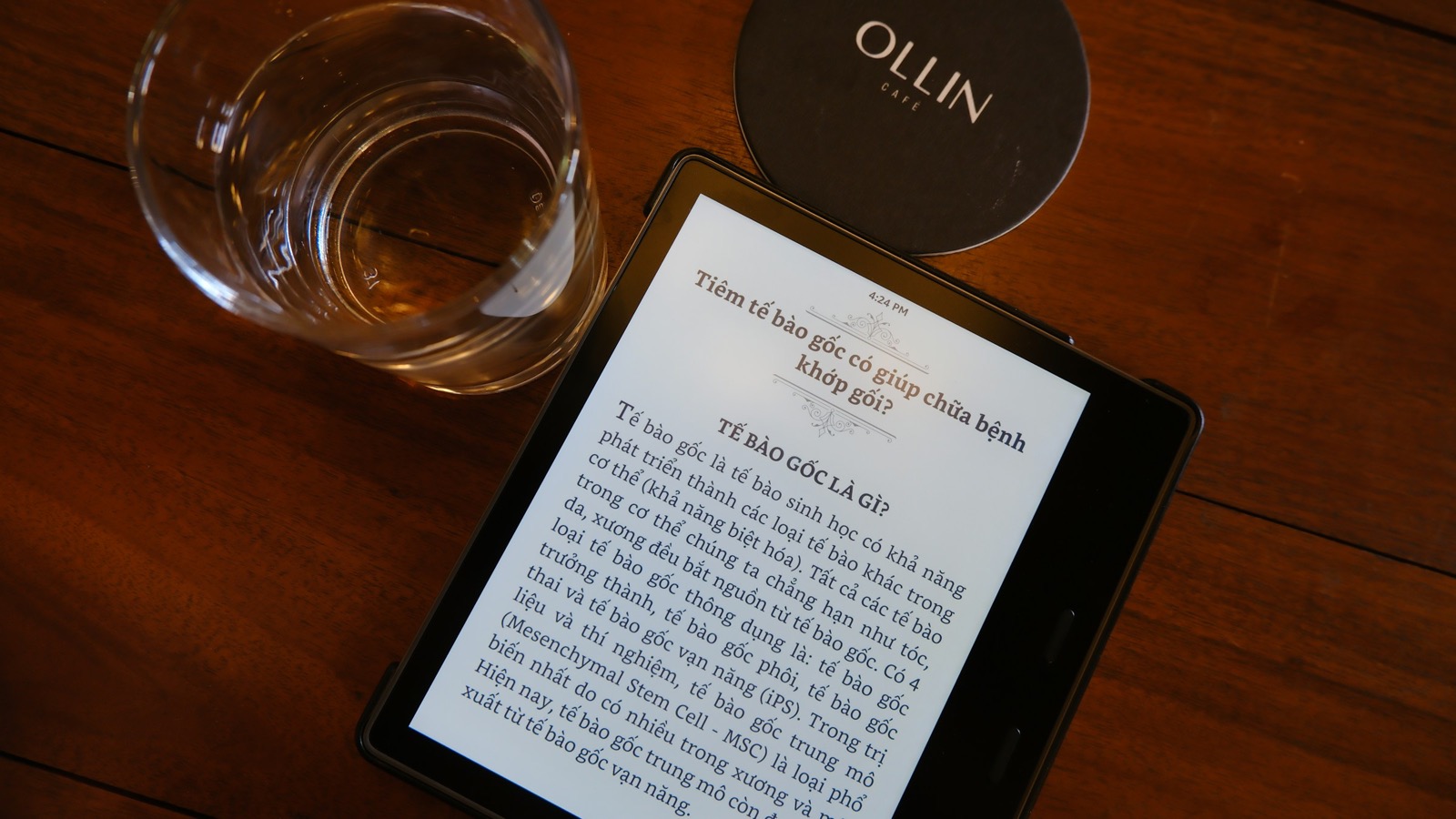
本文记录一次真实折腾过程:NAS 内网里的 Calibre-Web,本地访问正常,手机 5G 也能打开域名端口,但 Kindle Oasis 3 上的 KOReader OPDS 怎么都访问不稳定。最后的稳定方案是:用 Cloudflare Tunnel 给 Calibre-Web 做一个 HTTPS 公网入口。
本文记录一次真实折腾过程:NAS 内网里的 Calibre-Web,本地访问正常,手机 5G 也能打开域名端口,但 Kindle Oasis 3 上的 KOReader OPDS 怎么都访问不稳定。最后的稳定方案是:用 Cloudflare Tunnel 给 Calibre-Web 做一个 HTTPS 公网入口。

本来对薅羊毛这种事情没太在意,直到有一天发现身边的人都在薅羊毛,瞬间感觉自己少赚了“几个亿”的感觉。然后就研究了下在GitHub上自动化撸羊毛,注册了个GitHub马甲号,才薅了一天账户就直接被封停了😂 说明薅羊毛这种事情已经是一个事件了,不是小众人群了。然后又发现了大牛都在用青龙面板来自动化薅羊毛。手头正好有一天服务器里有装了Docker,上一篇文章我正好有分享给大家
如何在服务器上配置Docker环境来安装WordPress的教程,(刚看了下,发现上一篇文章还是2019年写的,整个2020年没写一篇文章,我也是服了我自己了~ 😄 )
前置要求需要服务器已经安装了Docker-ce,选装了Docker-compose

一直对Docker很感兴趣,很想用Docker来配置一个网站来体验一下它的高效和便捷。用 Docker Compose 配置好网站需要的服务,这样不管到哪都可以一键启动网站,不需要重复配置网站环境,可以让很多对服务器运维不了解的人快速的架构一个网站。最近实在太忙,这篇文章断断续续写了一个月,在配置的过程遇到过很多问题,大部分都通过Google一一化解。现在把整个过程整理了出来,希望需要的童鞋看了可以少走弯路:) ,下面就给大家说说如何配置架构网站吧~ 👏
首先需要登录Docker官方网站去下载桌面版本,Docker有MAC版本和Win版本,我这里下载的是MAC版本。PS:下载之前你需要先去申请一个docker hub账号然后登录一下,之后才可以看到下载按钮。如果你要下载MAC版本的可以点击这里下载。

新的网站架设起来发现一个新的问题☝️,文章的编辑器和以前的完全不一样了。查了下才知道,wordpress5.0之后的版本默认的编辑器换成了全新的Gutenberg(古腾堡)区块编辑器。嗯,听起来挺酷的,看起来也很不错。然并卵!用起来还是极其不顺手,而且非常不符合中国人的编辑习惯。更重要的是新编辑器是区块来编辑文章的。如果是公司的产品文章都文档准备好了,都不好整篇的复制粘贴过去。更不要说后期复制到文章的图片,直接用插件远程抓取并保存在本地啦(插件肯定暂时不兼容这个编辑器的)!!果断研究下恢复为以前经典编辑器界面。
网上有很多方法,最简单的就是直接下载个插件来禁掉古腾堡编辑器,But作为一个用了wordpress十几年写博客的人,可以负责任的告诉你插件装多了会让你的网站很臃肿哦!!还是用硬核代码的方法更直接有效吧~
其实之前经典的Classic Editor编辑器代码仍然保留在最新的版本中并没有删除。

嗯,真的好久没有更新了。上一篇文章居然还是2017年的,时间过的真快!最近在阿里云香港服务器上用Docker架设了一个wordpress网站。然后各种折腾好了之后发现阿里云后台总是显示一个漏洞。然后还是高危级别的
强迫症受不了老是看到那个小红标。决定盘它
首先阿里云的后台显示的漏洞名称为wordpress IP验证不当漏洞,听起来是WordPress的一个版本Bug。然后点看具体的看了说明里给出的详细说明如下:
wordpress /wp-includes/http.php文件中的wp_http_validate_url函数对输入IP验证不当,导致黑客可构造类似于012.10.10.10这样的畸形IP绕过验证,进行SSRF。