KOReader 无法通过 OPDS 访问 NAS 上的 Calibre-Web?我最后用 Cloudflare Tunnel 解决了
本文记录一次真实折腾过程:NAS 内网里的 Calibre-Web,本地访问正常,手机 5G 也能打开域名端口,但 Kindle Oasis 3 上的 KOReader OPDS 怎么都访问不稳定。最后的稳定方案是:用 Cloudflare Tunnel 给 Calibre-Web 做一个 HTTPS 公网入口。
背景
我在 NAS 上部署了 Calibre-Web,主要用来管理电子书,并通过 KOReader 自带的 OPDS 功能在 Kindle 上浏览和下载书籍。
原本的访问方式大概是:
1 | http://nas.example.com:8083/opds |
在局域网里访问没问题,手机 5G 下也能打开。但是 Kindle Oasis 3 + KOReader 访问 OPDS 时经常失败。
排查后发现,这类问题很可能跟下面几个因素有关:
- 家宽公网环境不稳定,可能是 IPv6-only 或 NAT 环境
- Kindle / KOReader 对 IPv6、非标准端口、HTTP 明文连接的兼容性不如手机浏览器
- 直接暴露 NAS 端口到公网也不够安全
- DDNS 能解决“域名指向哪里”,但不能保证 Kindle 那边一定能顺利连通
所以最终目标变成:
1 | KOReader -> HTTPS 域名 -> Cloudflare Tunnel -> NAS 内网 Calibre-Web |
最终方案
最终我使用了:
- Cloudflare 免费版
- Cloudflare Zero Trust Free
- Cloudflare Tunnel
- NAS 上运行
cloudflared - 一个单独子域名,例如:
1 | https://books.example.com/opds |
Cloudflare Tunnel 的好处是:NAS 不需要开放公网端口,NAS 主动连接 Cloudflare,外部访问 Cloudflare 的 HTTPS 域名即可。
方案结构
1 | Kindle KOReader |
Calibre-Web 自己继续保留账号密码认证,不额外开启 Cloudflare Access。
注意:不要给这个地址加 Cloudflare Access 登录保护,因为 KOReader 处理不了网页式 SSO、验证码、OTP 之类的登录流程。
第一步:准备一个可以接入 Cloudflare 的域名
我这里没有直接使用正在跑其他服务的主域名,而是换了一个已经不用的域名。
如果你的域名还在承载网站、邮箱或其他服务,千万不要直接改 NS。改之前至少要检查:
A/AAAA记录CNAME记录MX邮箱记录TXT记录,例如 SPF、DKIM、DMARC- 是否还有 DDNS 在更新这个域名
如果域名已经不用,操作就简单很多:直接把整个域名接入 Cloudflare。
在 Cloudflare 添加域名时,套餐选择 Free 即可。
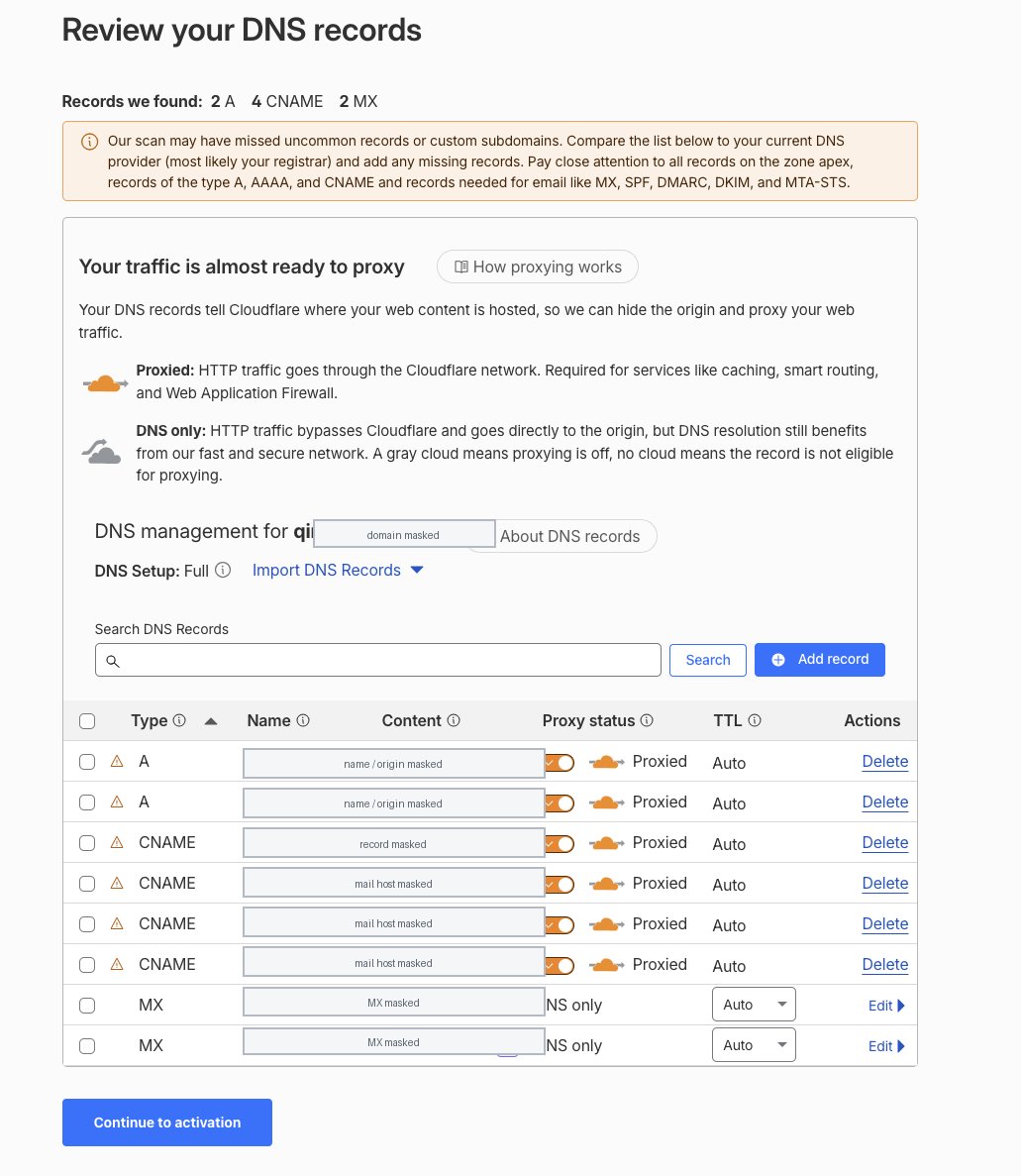
上图这一步要重点看两件事:网站类记录可以走橙云代理,邮箱相关记录不要走橙云代理。尤其是 mail、smtp、pop3 这类记录,建议保持 DNS only。
第二步:接入 Cloudflare DNS
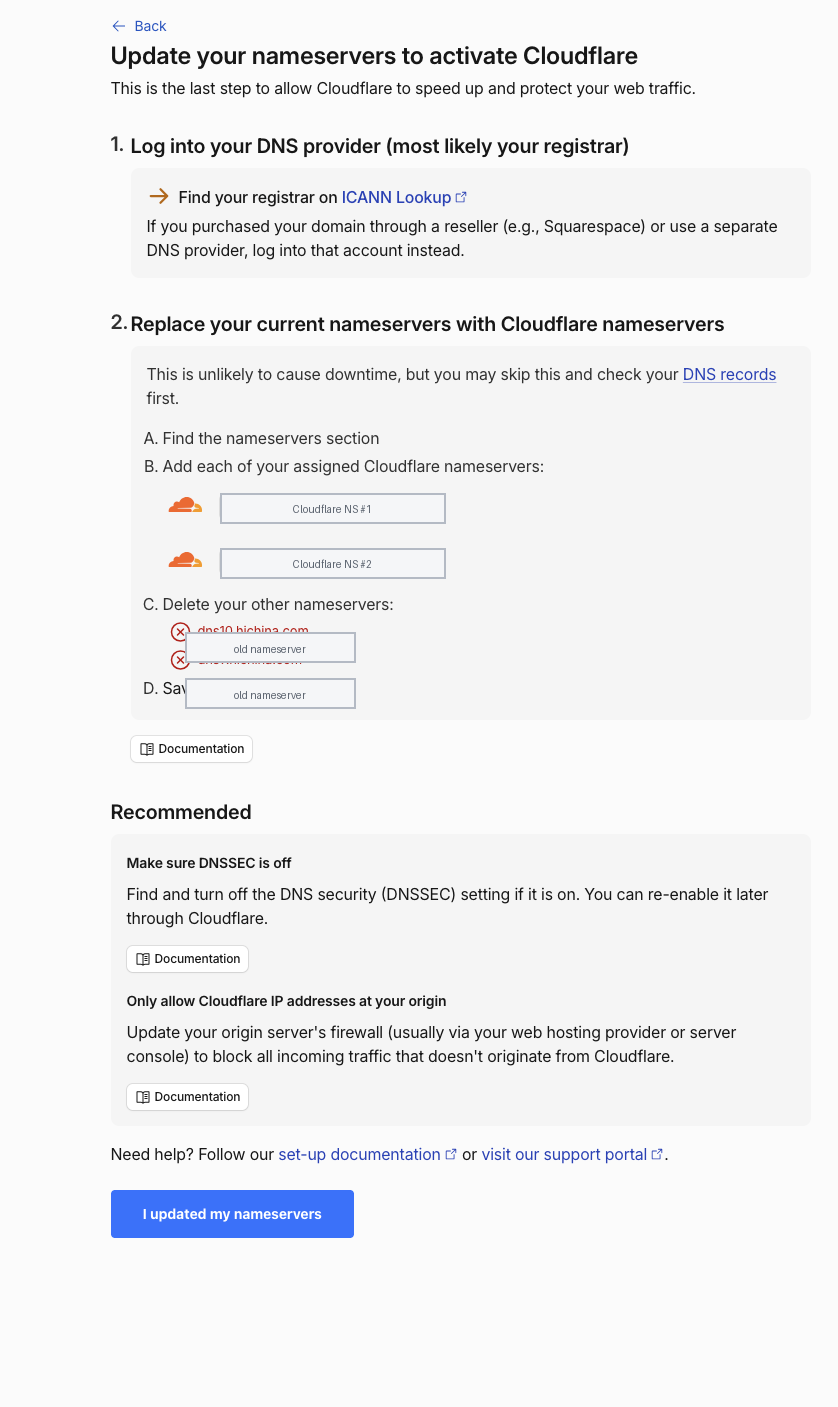
Cloudflare 会要求把域名的 Nameserver 改成它提供的两条,例如:
1 | aaa.ns.cloudflare.com |
原来的 Nameserver 可能类似:
1 | dns9.hichina.com |
需要去域名注册商后台修改 DNS 服务器,而不是在“域名解析”页面里改 A 记录。
如果是阿里云,入口一般在:
1 | 域名控制台 -> 域名管理 -> DNS 修改 / DNS服务器修改 |
不要去“云解析 DNS”页面找,那里只能改解析记录,不负责修改 Nameserver。
DNSSEC 注意事项
Cloudflare 会提醒确认 DNSSEC 是否关闭。
如果原 DNS 服务商那里 DNSSEC 没开,就不用管。如果已开启,建议先关闭 DNSSEC,再改 Nameserver,否则可能出现解析异常。
第三步:Cloudflare Zero Trust Free
进入 Cloudflare Zero Trust:
1 | https://one.dash.cloudflare.com/ |
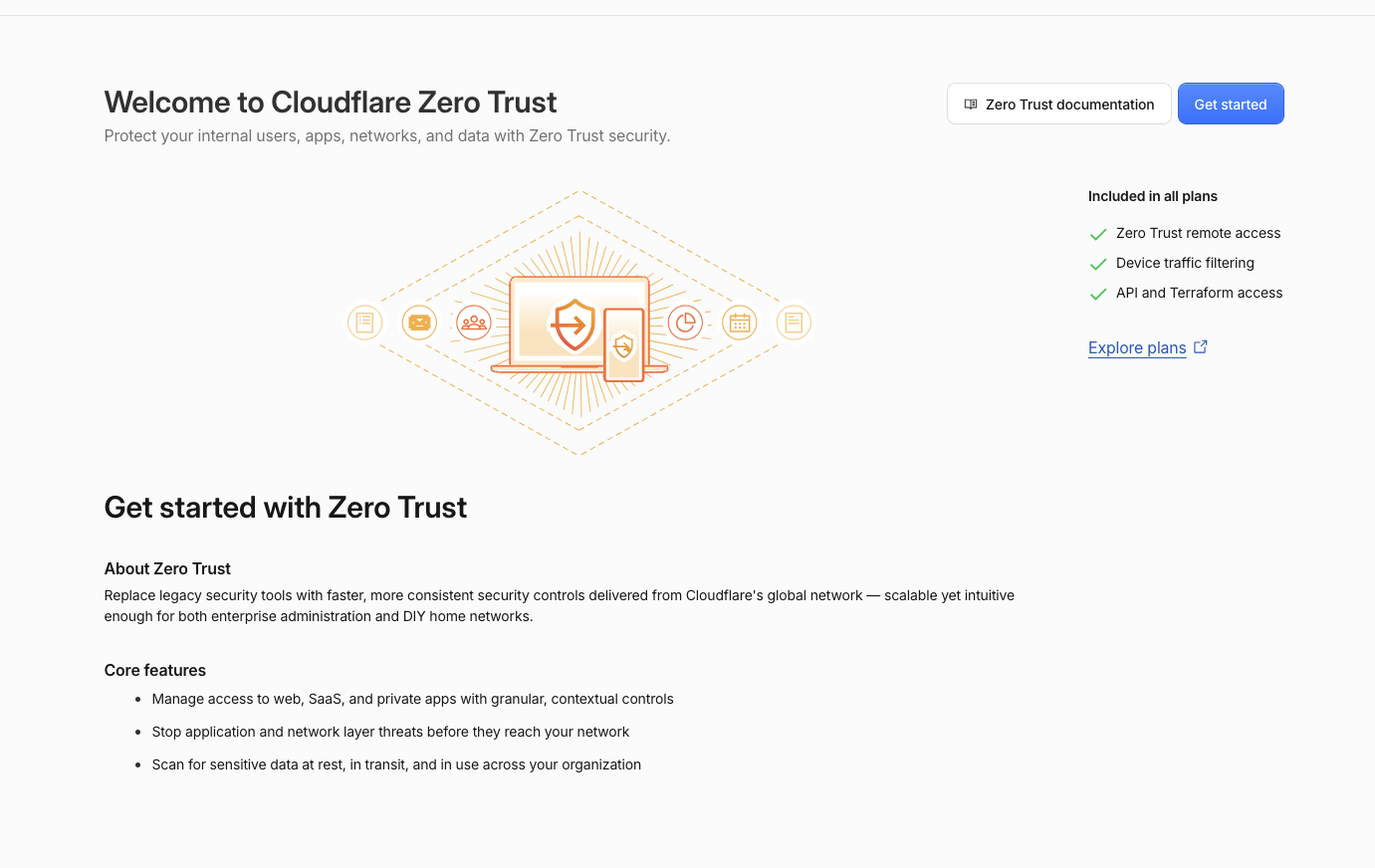
首次使用会要求开通 Zero Trust Free。它是免费的,但可能会要求绑定付款方式。
开通后建议马上设置一个低额度账单提醒:
1 | Manage Account -> Billing -> Billable usage -> Billable usage notification |
可以添加:
1 | Billing Budget Alert |
这样如果真的产生可计费使用量,会有邮件提醒。
正常只用 Cloudflare Tunnel 给个人 OPDS 使用,不应该产生费用。
第四步:创建 Cloudflare Tunnel
在 Zero Trust 控制台进入:
1 | Networks -> Tunnels & Mesh |
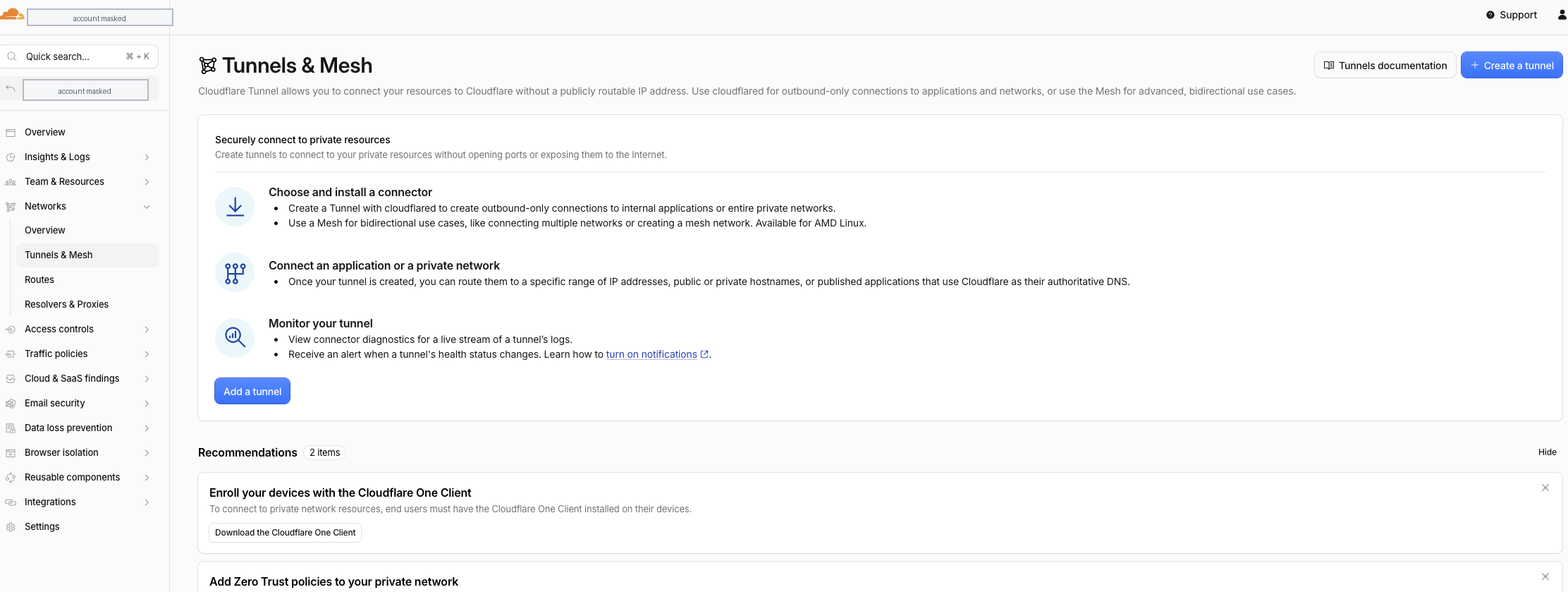
点击:
1 | Create a tunnel |
类型选择:
1 | Cloudflared |
Tunnel 名字可以写:
1 | calibre-web-nas |
接下来选择 Docker 安装方式。Cloudflare 会给一条命令,类似:
1 | docker run cloudflare/cloudflared:latest tunnel --no-autoupdate run --token <YOUR_TOKEN> |
这里的 token 是敏感信息,不要发到公开场合,不要写进博客,不要提交到 Git。
第五步:在 NAS 上运行 cloudflared
理想情况下,可以直接在 NAS 上跑:
1 | docker run -d \ |
但我实际遇到的第一个坑就是:NAS 拉 Docker Hub 镜像超时。
报错类似:
1 | Get "https://registry-1.docker.io/v2/": net/http: request canceled while waiting for connection |
解决 Docker Hub 拉不动的问题
我最后没有继续死磕 Docker Hub,而是改用 Cloudflare 官方发布的 cloudflared 二进制文件。
NAS 是 x86_64,所以使用 Linux amd64 版本:
1 | cloudflared-linux-amd64 |
官方下载地址:
1 | https://github.com/cloudflare/cloudflared/releases/latest/download/cloudflared-linux-amd64 |
如果下载慢,可以用断点续传:
1 | curl -L -C - \ |
下载完成后,给执行权限:
1 | chmod 755 cloudflared |
我为了让它仍然由 Docker 管理,最后把这个二进制封成了一个 NAS 本地 Docker 镜像,再用 Docker 运行。这样可以继续使用:
1 | --restart unless-stopped |
也就是 NAS 重启后自动恢复。
容器运行成功后,在 Cloudflare Tunnel 页面能看到 Connector 状态变成:
1 | Connected / Healthy |
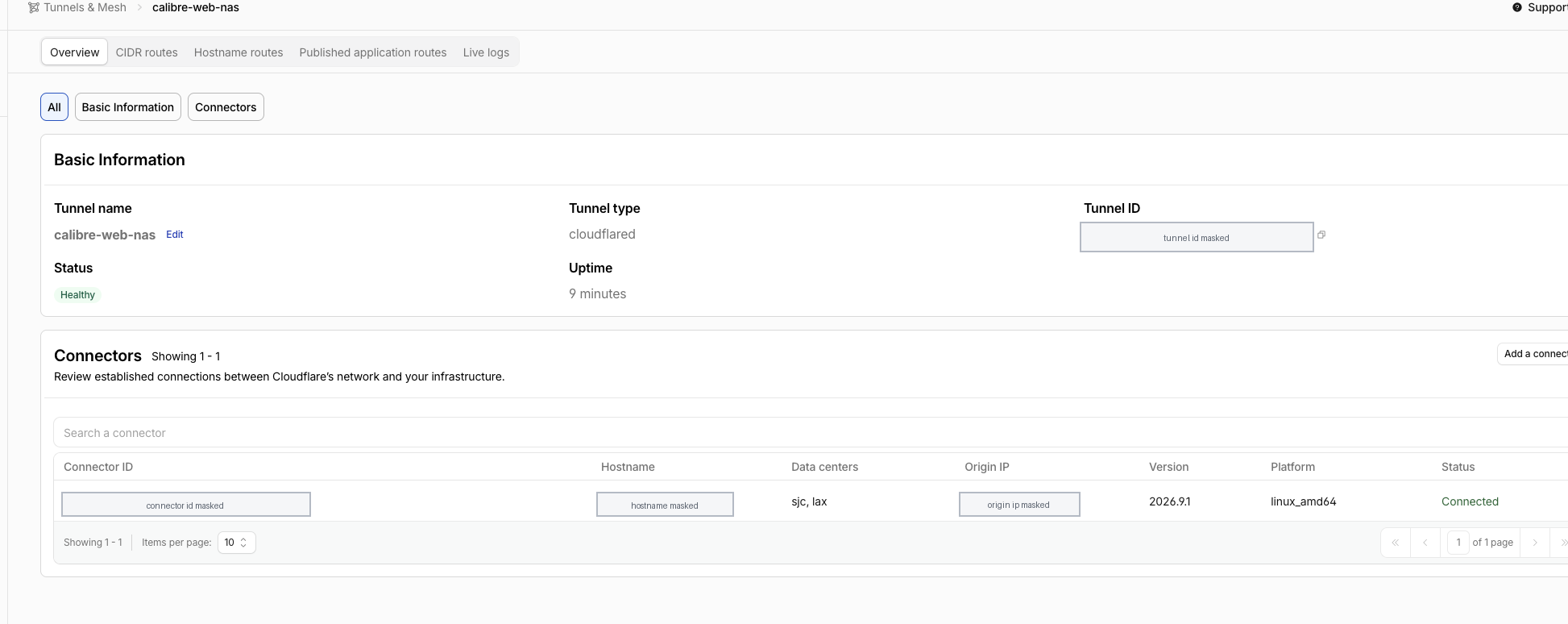
容器日志里也会看到类似:
1 | Registered tunnel connection |
这就说明 NAS 已经成功连上 Cloudflare。
第六步:配置 Public Hostname
这是另一个容易点错的地方。
不要配置:
1 | Hostname routes |
这个是给 Cloudflare Gateway / 私有网络路由用的,不适合 KOReader 访问公网 OPDS。
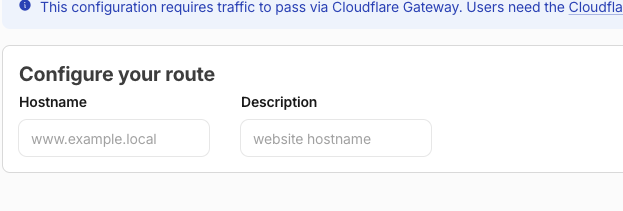
应该配置:
1 | Published application routes |
或者界面里叫:
1 | Public Hostname |
新增一条公开主机名:
1 | Subdomain: books |
最终访问地址就是:
1 | https://books.example.com/opds |
这里 192.168.x.x:8083 是 NAS 内网里 Calibre-Web 的地址。因为 cloudflared 跑在 NAS 或同一局域网内,所以它可以访问这个内网地址。
第七步:测试
浏览器里先测试:
1 | https://books.example.com |
如果能看到 Calibre-Web 页面,说明基本通了。
再测试 OPDS:
1 | https://books.example.com/opds |
如果 Calibre-Web 开了登录认证,浏览器或 OPDS 客户端会要求输入 Calibre-Web 的用户名密码。
最后在 KOReader 里添加 OPDS:
1 | 名称:Calibre-Web |
保存后测试浏览目录和下载书籍。
我踩到的坑
1. 不要直接动正在使用的主域名
如果域名下面还有网站、邮箱、DDNS 或其他服务,直接改 Nameserver 可能影响现有业务。
最好用一个闲置域名,或者完整备份并迁移所有 DNS 记录。
2. 邮箱相关记录不要开橙云代理
如果 Cloudflare 自动导入了 mail、smtp、pop3 等记录,有时会默认开橙云代理。
邮件相关记录应该保持:
1 | DNS only |
不要 Proxied。
MX 记录本身通常只能是 DNS only。
3. Cloudflare Access 不要开
Cloudflare Access 很适合保护网页后台,但不适合 KOReader 的 OPDS。
KOReader 无法处理交互式网页登录、SSO、邮箱验证码等流程。
这个场景下,认证交给 Calibre-Web 自己处理即可。
4. Hostname routes 不是 Public Hostname
Cloudflare 新界面里有:
1 | Hostname routes |
OPDS 这种公网访问应用,应该用 Published application routes / Public Hostname。
Hostname routes 会提示需要 Cloudflare Gateway,不是我们要的。
5. Docker Hub 拉不动很正常
NAS 环境里拉 Docker Hub 经常超时。
可以考虑:
- 换镜像源
- 本机下载镜像后传到 NAS
- 下载官方二进制再运行
- 封成本地 Docker 镜像运行
这次我用的是官方二进制 + 本地 Docker 镜像。
6. Token 不要泄露
Cloudflare 给的 Docker 命令里包含 Tunnel token。
这个 token 等同于授权凭据,千万不要:
- 发到群里
- 写进博客
- 提交到 Git
- 截图完整公开
回滚方式
如果以后不用了,可以这样回滚:
- 在 Cloudflare 删除 Public Hostname
- 停掉 NAS 上的 cloudflared 容器
1 | docker stop cloudflared-calibre-web |
- 如果整个域名不再使用 Cloudflare,可以把 Nameserver 改回原 DNS 服务商
- 如果只是不用 OPDS Tunnel,域名仍然可以继续留在 Cloudflare
总结
这套方案的核心价值是:
- 不需要在路由器上开放 NAS 端口
- 不依赖家宽公网 IPv4
- 对 Kindle / KOReader 更友好,因为最终是标准 HTTPS 地址
- Calibre-Web 仍然保留自己的账号密码
- Cloudflare Tunnel 免费方案足够个人使用
最终 KOReader 里只需要填:
1 | https://books.example.com/opds |
相比 DDNS + 端口转发,这个方案更稳,也更适合不想把 NAS 直接暴露到公网的人。
头图摄影:Linh Quach,来源:Unsplash。